インボイス制度(適格請求書等保存方式)に対応した請求書をWordで作りたい——Excelが得意でない・取引先にWord形式を求められている・シンプルに使い慣れたWordで作りたい、そういうフリーランスは多い。この記事ではインボイス対応の請求書テンプレートをWordで正しく作る方法、適格請求書の必須6項目、消費税計算の注意点、ExcelとWordの使い分けを完全解説する。Wordで請求書を作ること自体は難しくないが、インボイス制度の必須要件を漏れなく記載しないと取引先の仕入税額控除に使えない適格請求書になってしまう。この記事を読めば、法的に有効なインボイス対応Wordテンプレートを初回20〜30分で作成し、2回目以降は数分で完成させる方法がわかる。
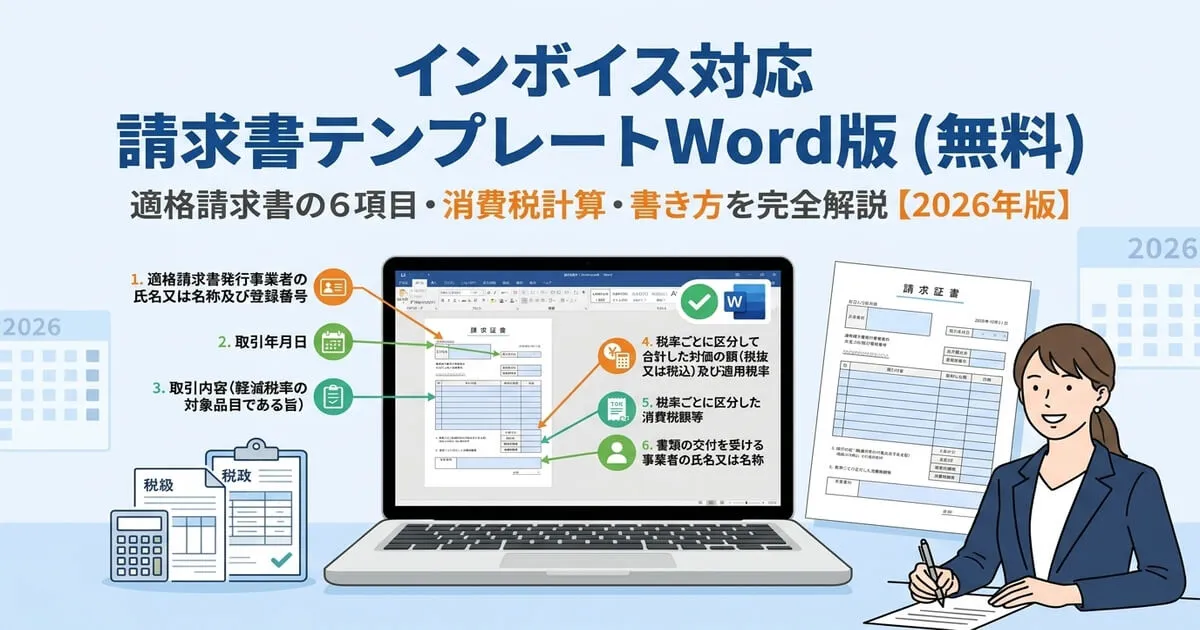
インボイス制度対応の請求書をWordで作るには、適格請求書の必須6項目(①適格請求書発行事業者の氏名と登録番号、②取引年月日、③取引内容、④税率ごとの合計額と適用税率、⑤税率ごとの消費税額、⑥取引先の氏名または名称)をすべて記載する必要があります。Wordは消費税を自動計算しないため、端数処理は請求書全体で1回だけ行うルールに注意してください。テンプレートは当サイトの無料請求書作成ツールからダウンロードできます。
① インボイス対応の請求書とは?――適格請求書の定義と必須6項目
適格請求書とは、消費税法が定める6つの必須項目をすべて記載した請求書であり、これを発行できるのは国税庁に登録した「適格請求書発行事業者」のみです。2023年10月以前は「区分記載請求書」があれば仕入税額控除が可能でしたが、インボイス制度導入後は適格請求書がなければ取引先は消費税の仕入税額控除を全額受けられなくなりました。つまり、フリーランスが正しい形式の請求書を出せないと、取引先に実質的な経費負担が生じるため、取引継続の交渉材料になることがあります。
インボイス必須6項目とは何か?
-
1適格請求書発行事業者の氏名または名称と登録番号(T+13桁)
国税庁の審査を通過した事業者であることを証明する番号。T+マイナンバー13桁が発行されるが、マイナンバーそのものとは異なる専用番号。個人事業主の場合はマイナンバーから生成された別の13桁番号が付与される。必ず「T1234567890123」のようにT+半角数字13桁の形式で記載する。
-
2取引年月日
役務の提供日または商品の引渡日を記載する。請求書の発行日とは異なる場合があるため注意が必要。例えば6月30日にサービスを納品し7月5日に請求書を発行する場合、取引年月日は「2026年6月30日」となる。
-
3取引内容(軽減税率対象品目の場合はその旨)
何のサービス・商品かを具体的に記載する。「デザイン料」「コンサルティング料」「Webサイト制作費」等の具体的な役務名が必要。フリーランスの大半は標準税率(10%)のみで軽減税率(8%)の対象外のため、税率区分の記載は10%のみとなることが多い。
-
4税率ごとに区分した合計額と適用税率
10%対象と8%(軽減税率)対象が混在する場合は別々に記載する必要がある。フリーランスの多くはサービス業であり10%のみとなるため、「小計(10%対象):¥100,000」のように記載する。明細行ごとに税率欄を設けておくとより明確になる。
-
5税率ごとに区分した消費税額
税抜金額に税率をかけた消費税額を明示する。端数処理は請求書全体で1回のみ行うルール(品目ごとの端数処理を合算してはいけない)。国税庁によれば、端数処理の方法は切り捨て・切り上げ・四捨五入のいずれでもよいが、自社で使い続ける方法を統一する必要がある。
-
6書類の交付を受ける事業者の氏名または名称
取引先(依頼主)の会社名または氏名。「〇〇株式会社 御中」や「〇〇 太郎 様」の形式が一般的。「御担当者様」「関係者各位」など個人名・法人名が特定できない表記では要件を満たせない。
Wordテンプレートの構成イメージ(記載例)
インボイス制度の適格請求書は、消費税法第57条の4が定める6項目を満たした請求書であり、これを取引先に発行することで相手が仕入税額控除を受けられる。WordでもExcelでも手書きでも、6項目を満たせば有効な適格請求書として認められる。
② WordとExcelの使い分けは?――それぞれに向いているケース
WordとExcelはどちらもMicrosoft Officeの定番ソフトですが、請求書作成における強みはまったく異なります。Wordはページレイアウトに優れており、印刷時にデザインが崩れにくいという特徴があります。一方、Excelはセルへの数式入力により消費税の自動計算・合計金額の自動更新が可能です。フリーランスが「どちらを使うべきか」は、請求書の複雑さと自分のツール習熟度によって異なります。
| 比較項目 | Word | Excel |
|---|---|---|
| 消費税の自動計算 | ✗ 手入力が必要 | ✓ 関数で自動計算 |
| 品目数が多い場合 | △ 表の行追加が手間 | ✓ 行追加が簡単 |
| 毎月同じ金額・内容 | ✓ テンプレートとして最適 | △ やや過剰な機能 |
| 印刷・PDF出力 | ✓ レイアウトが崩れにくい | △ 印刷設定が複雑になる場合あり |
| 取引先への送付形式 | ✓ Word・PDFどちらでも送れる | ✓ Excel・PDFどちらでも送れる |
| 初心者への難易度 | ✓ 操作が直感的 | △ 関数・セル設定の知識が必要 |
| インボイス必須項目の網羅 | ✓ 手動で全項目記載可 | ✓ テンプレートで全項目記載可 |
Excelテンプレートの作り方と消費税計算の設定方法は インボイス対応請求書テンプレート Excel版 で詳しく解説しています。品目数が多い場合や毎月金額が変動する場合はExcel版も参考にしてください。
Wordは固定レイアウト・毎月同内容の請求に向いており、Excelは品目数が多く金額が変動する請求に向いている。どちらを選んでもインボイスの必須6項目は必ず記載する必要があり、どちらのフォーマットでも適格請求書として認められる。
③ WordでインボイスP対応テンプレートを作る方法――STEP別手順
WordでインボイスP対応の請求書テンプレートを作る手順を、初めての方でもわかるようにSTEP形式で解説します。一度テンプレートを作れば、毎回の作業は取引先名・日付・金額の変更だけになります。
STEP 1:ページ設定(約2分)
Wordを起動し、新規文書を作成します。まず最初にページ設定を行うことで、後から調整する手間を省けます。
- 用紙サイズ:A4縦(レイアウト→用紙サイズ→A4)
- 余白:上20mm・下20mm・左15mm・右15mm(レイアウト→余白→ユーザー設定の余白)
- フォント:游ゴシック または メイリオ・本文サイズ10〜11pt
STEP 2:ヘッダー部分の作成(約5分)
請求書の最上部に「請 求 書」というタイトルと発行者情報を配置します。これがインボイスの必須①(発行者情報・登録番号)に相当します。
- 文書中央上部に「請 求 書」をフォントサイズ20〜24pt・太字で配置(文字間隔を広げると正式感が出る)
- 右側:自社名・住所・電話番号・メールアドレス・登録番号(T+13桁)
- 登録番号は「登録番号:T1234567890123」の形式で記載し、文字を太字・赤色にすると目立つ
STEP 3:請求先情報と発行日の配置(約3分)
ヘッダー左側に取引先名、右側または中段に発行日・支払期限を配置します。これがインボイス必須⑥(取引先名)と必須②(取引年月日)に対応します。
- 取引先名(左側):「〇〇株式会社 御中」または「〇〇 太郎 様」——会社名または個人名を必ず記載
- 発行日(右寄せ):「2026年 月 日」(Wordドキュメントとして使う場合は空欄にして手入力、PDFとして配布なら実際の日付を入力)
- 支払期限:「2026年 月 日」または「請求日より30日以内」など
- 請求書番号(任意):「No.2026-001」等の管理番号を入れると整理しやすい
STEP 4:明細テーブルの挿入(約8分)
請求内容の明細テーブルを挿入します。「挿入→表」から以下の列構成のテーブルを作成してください。これがインボイス必須③(取引内容)・必須④(税率ごとの合計額と税率)に対応します。
- 列構成:品目・内容 / 数量 / 単価 / 税率 / 金額 の5列
- 行数:明細用5〜8行 + 小計行 + 消費税行 + 合計行 + 備考行
- 列幅:品目欄を全体の40〜50%に広めに取り、他の列は均等に割り付ける
- 合計行は太字・背景色(薄いグレーまたは薄い青)で目立たせることで視認性が上がる
STEP 5:消費税欄・合計欄の記載(約3分)
明細テーブルの下部に、税抜小計・消費税額・合計(税込)を記載する行を追加します。これがインボイス必須⑤(消費税額)の記載箇所です。
【例1】税抜¥103,500 → 消費税:¥10,350(端数なし、どの方法でも同じ)
【例2】税抜¥103,333 → 消費税:¥10,333(切り捨て)or ¥10,334(切り上げ)or ¥10,333(四捨五入。小数点以下が0.3で四捨五入は切り捨て)
切り捨て・切り上げ・四捨五入のいずれも可ですが、自社で統一した方法を使い続けることが重要です。国税庁のインボイス制度Q&Aによれば、端数処理の方法は自由に選べますが、同一の請求書内で複数の方法を混用することは避けるべきとされています。
STEP 6:振込先・備考欄の追加(約2分)
請求書の下部に振込先情報と備考欄を追加します。振込先の記載は法的必須ではありませんが、実務上は必ず記載することをおすすめします。
〇〇銀行 〇〇支店 普通預金 口座番号:1234567
口座名義:サトウ タクミ(カタカナで記載)
【備考】
・恐れ入りますが振込手数料はご負担いただきますようお願いいたします。
・ご不明な点はお気軽にご連絡ください。
STEP 7:PDFで保存・送付(約2分)
テンプレートが完成したら、必ずPDF形式に変換してから取引先に送付します。Wordファイルのままでは相手方の環境でレイアウトが崩れることがあります。
- Windows:ファイル → エクスポート → PDFまたはXPS形式で発行 → 発行
- Mac:プリント → PDFとして保存(または「PDFに保存」ボタン)
WordでのテンプレートはSTEP1〜7で初回20〜30分で完成し、2回目以降は登録番号・取引先名・日付・金額を変更するだけで使い回せる。消費税は手計算が必要なため、端数処理計算機を活用することでミスゼロを実現できる。
④ Wordユーザーが陥りやすい消費税計算の3つのミス
Wordで請求書を作成するフリーランスが最もよく犯す計算ミスと、その正しい対処法を3つにまとめます。これらのミスは適格請求書の要件を満たせなくなるため、取引先が仕入税額控除を受けられなくなるリスクがあります。事前に把握しておくことで、ミスを未然に防げます。
-
1消費税を品目ごとに計算して合算してしまう(最多ミス)
誤った計算例:品目A ¥30,000 → 消費税¥3,000、品目B ¥33,333 → 消費税¥3,333.3 → 切り捨てて¥3,333 → 合計消費税¥6,333
正しい計算例:税抜合計¥63,333 → 消費税¥6,333.3 → 切り捨て → 消費税¥6,333
この例では偶然同じ結果になっていますが、品目数が増えると誤差が生じます。国税庁によれば、消費税の端数処理は「税率の異なるごとに区分した合計額に対して1回行う」と明記されており、品目ごとの処理は認められていません。 -
2テンプレートの登録番号欄を更新し忘れる
フリーランスが別事業者のWordテンプレートを流用した場合、他人の登録番号が記載されてしまうことがあります。登録番号は自分の「T+13桁」のみが有効であり、他の事業者の番号を記載することは虚偽記載に当たり法律上許されません。テンプレートを保存する際は登録番号欄を「T_____________(13桁)」と入力欄の状態にし、毎回自分の番号を確認して入力することが安全です。
-
3取引先名(請求先)を書き忘れる・「御担当者様」で済ませる
適格請求書の必須6項目の1つは「書類の交付を受ける事業者の氏名または名称」です。「御担当者様」「〇〇ご担当者様」「関係者各位」ではなく、必ず会社名・法人名または個人名を記載する必要があります。例:「〇〇株式会社 御中」または「〇〇 太郎 様」。消費税法施行令の解釈では、受取人が特定できない記載は要件を満たさないとされる場合があります。
| ミスの種類 | 誤った例 | 正しい対応 |
|---|---|---|
| 消費税の端数処理 | 品目ごとに端数処理して合算 | 税抜合計に対して1回だけ端数処理 |
| 登録番号の記載 | 他人のテンプレートをそのまま流用 | 自分のT+13桁を毎回確認して記載 |
| 取引先名の記載 | 「御担当者様」で省略 | 会社名・法人名を正確に記載 |
消費税の端数処理の具体的な計算方法は 消費税端数処理ガイド と 消費税端数処理計算機 で確認できます。計算機を使えば手動ミスをゼロにできます。
Wordでの請求書作成で最も注意すべきは消費税の端数処理(品目ごとではなく合計に対して1回)、登録番号の確認(自分のT+13桁のみ有効)、取引先名の正確な記載(「御担当者様」はNG)の3点。これらを意識するだけで適格請求書の要件違反を大幅に防げる。
⑤ インボイス対応の請求書テンプレートをすぐに使う方法
Wordで請求書テンプレートを入手・作成する方法は主に3つあります。それぞれのメリット・デメリットを理解した上で、自分の用途に合った方法を選んでください。どの方法でも、インボイスの6必須項目が含まれていれば適格請求書として有効です。
選択肢1:当サイトの無料請求書作成ツールを使う(推奨)
-
①消費税を自動計算する
端数処理(切り捨て・切り上げ・四捨五入の選択)をツール側で処理するため、Wordでありがちな手計算ミスがゼロになる。税率区分ごとの端数処理ルールも自動で適用される。
-
②インボイス6項目を自動チェックする
必須項目の入力漏れがあるとアラートが出るため、要件を満たさない請求書を発行してしまうリスクを防げる。取引先名・登録番号の空欄チェックも自動で行われる。
-
③PDF出力に対応する
完成した請求書をPDFでダウンロードし、メールに添付して取引先に送付可能。WordやExcelは不要でブラウザのみで作業が完結する。
-
④登録不要・完全無料で使える
アカウント作成・メールアドレス登録などは一切不要。今すぐこのページから別タブで開いて使い始めることができる。
-
⑤入力データをサーバーに送信しない
入力した金額・取引先名・登録番号などのデータはブラウザ内で処理され、外部サーバーには送信されないため、プライバシーの観点でも安全に使える。
選択肢2:Wordで自作する(この記事のSTEP1〜7を参照)
選択肢3:既存のWordテンプレートを流用してインボイス対応に改造する
Microsoft公式・弥生・freeeなどの既存Wordテンプレートを流用する場合は、以下の4点を確認・追加するだけで適格請求書に対応できます。既存テンプレートを一から作り直す必要はなく、不足している項目を追加するだけで済みます。
- 登録番号(T+13桁)を自社情報欄に追記——テンプレートの発行者情報欄に「登録番号:T1234567890123」を追加する
- 税率欄を明細に追加——既存のテンプレートに税率列(10%または8%)がない場合は列を追加する
- 消費税額を独立した行に記載——税抜合計と税込合計を別行で記載し、消費税額を明示する
- 取引先名の欄を必ず埋める——「〇〇様御中」などの空欄テンプレートになっていないか確認する
適格請求書の記載例(実際のサンプル)は 適格請求書の記載例・経過措置対応版 で確認できます。またフリーランスの請求書全般の書き方・送付マナーは フリーランスの請求書の書き方 をあわせてご覧ください。
インボイス対応の請求書テンプレートは、当サイトの無料ツール(消費税自動計算・PDF出力)・Word自作・既存テンプレートの改造の3つの方法で入手でき、いずれも登録不要・無料で利用できる。最も計算ミスが少ない方法は当サイトの無料ツールを使う方法。
消費税を自動計算して今すぐ請求書を作成
登録番号・品目・金額を入力するだけで適格請求書が完成。消費税の端数処理も自動で行うため計算ミスゼロ。PDFでダウンロード可能。登録不要・完全無料。
無料で請求書を作成する →よくある質問(FAQ)
まとめ――インボイス対応Wordテンプレートの作成チェックリスト
この記事で解説したポイントをまとめます。Wordで請求書を作成するたびに以下の7項目を確認することで、インボイス要件を満たす適格請求書を確実に発行できます。
-
16項目すべてを記載する
登録番号・取引日・取引内容・税率・消費税額・取引先名のいずれか1つでも欠けると適格請求書として無効になる。毎回このチェックリストで確認することを習慣化する。
-
2登録番号は「T+13桁」で記載する
Tは半角大文字。自分の番号は国税庁の適格請求書発行事業者公表サイトで確認できる。他人のテンプレートを流用する際は登録番号が他人のものになっていないかを必ず確認する。
-
3消費税は税抜合計に対して1回だけ端数処理する
品目ごとに端数処理して合算してはいけない。国税庁の定めるルールに従い、税率区分ごとの合計額に対して切り捨て・切り上げ・四捨五入のいずれかを1回適用する。
-
4送付前にPDF変換する
WordのままではレイアウトCrush・意図しない編集リスクがある。WindowsはExport→PDF、MacはPrint→PDFとして保存を使う。PDFはどのデバイスでも同一レイアウトで表示される。
-
5テンプレートは取引先名・日付・金額だけ変えて使い回す
登録番号・自社名・住所・振込先など変わらない情報はテンプレートに固定で入力しておく。毎回変わる情報(取引先名・発行日・金額)だけを更新するだけで素早く完成できる。
-
6消費税計算が不安な場合は無料ツールを使う
無料請求書作成ツールは消費税を自動計算し端数処理も自動で行うため計算ミスをゼロにできる。毎月金額が変わる場合や品目数が多い場合は特に有効。
-
7Excelの方が計算に向いている場合もある
品目数が多い・毎月金額が変わる・消費税を自動計算したい場合はExcelまたはオンラインツールの方が適している。WordとExcelはどちらが優れているということではなく、用途に応じて使い分けることが大切。